Instructions
November 7, 2025
2025-12-27 5:45
Instructions
मार्गदर्शक
महाराष्ट्र अंधश्रद्धा निर्मूलन संचलित डॉक्टर नरेंद्र दाभोलकर लोकविद्यापीठात आपले स्वागत आहे.
anisvidya.org.in
सुरवात करण्यापूर्वी प्रवेशप्रक्रिया, अभ्यासक्रमाचे स्वरूप, परीक्षेचे स्वरूप, Instructions (मार्गदर्शक) व इतर प्रक्रिया समजून घेऊ या.
प्रवेशप्रक्रिया:
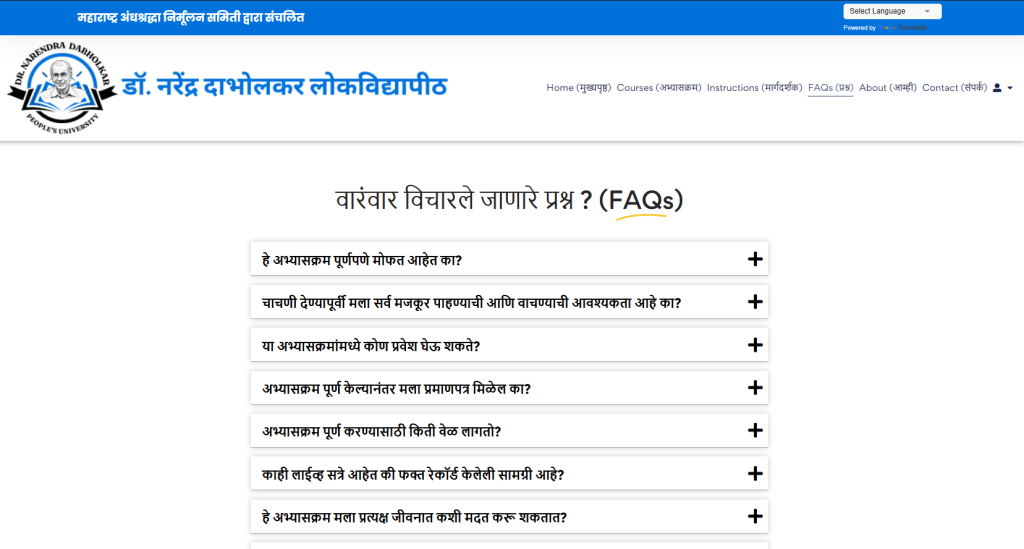
मेनू बार मध्ये FAQs पानाची लिंक आहे. त्यावर क्लिक करून पानवरील सर्व शंका व त्यांची उत्तरे आधी वाचून घ्या.
————————————————————
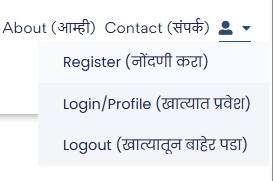
नोंदणी
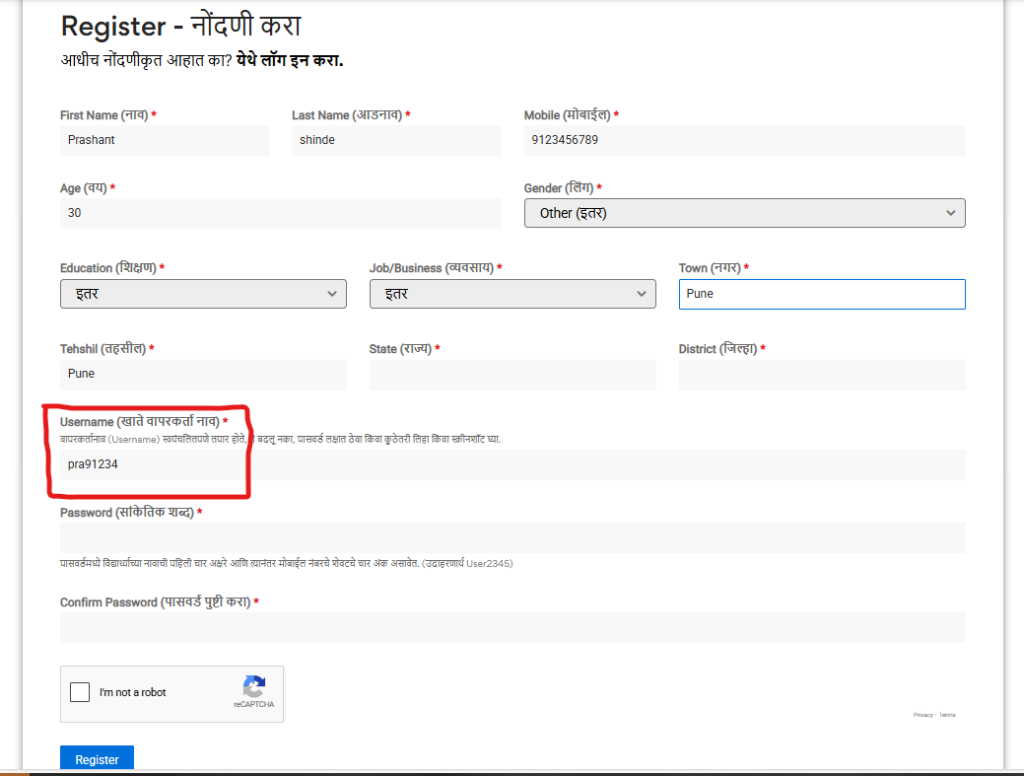
प्रवेश खालील रजिस्ट्रेशन फॉर्म भरून घेता येईल.
फॉर्ममधील सर्व रकाने काळजीपूर्वक भरा.
सर्व माहिती भरणे आवश्यक आहे.
जे नाव येथे भराल तेच प्रमाणपत्रावर छापून येईल
त्यामुळे ते अचूक लिहा.
‘Register’ बटण दाबण्यापूर्वी माहिती पुन्हा एकदा वाचून घ्या.
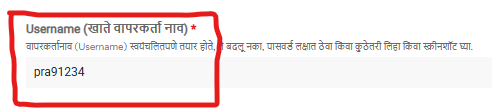
वापरकर्तानाव (Username) स्वयंचलितपणे तयार होते, ते बदलू नका, पासवर्ड लक्षात ठेवा किंवा कुठेतरी लिहा किंवा स्क्रीनशॉट घ्या.
————————————————————
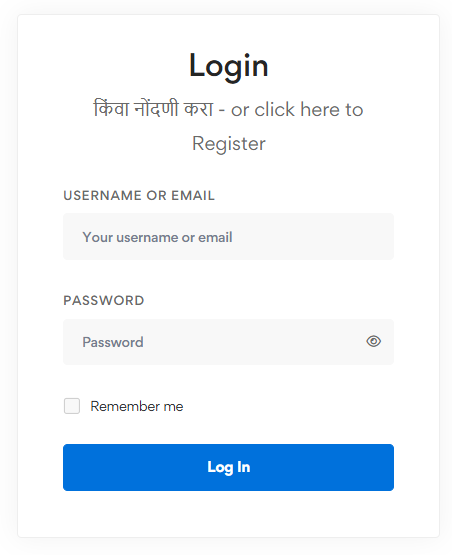
प्रवेश
नंतर लॉगइन विंडोत युजरनेम पासवर्ड भरून लॉगइन करा. जर तुम्ही वापरकर्तानाव (Username) विसरलात, तर तुम्ही फोन नंबर वापरून लॉगिन करू शकता. उदाहरणार्थ: 9123456789@anisvidya.org.in
If you forgot password, please Contact Us.
सुचना- वेबसाइट बंद करण्यापूर्वी लॉगआउट करण्यास विसरू नका.
————————————————————
अभ्यासक्रम
नंतर कोर्सेसच्या पानावर जा.
सध्या उपलब्ध असलेल्या ६ विषयांच्या कोर्सेसची यादी दिसेल. सर्व कोर्सेसची मूलभूत माहिती कोर्सच्या चित्रावर क्लिक केल्यावर वाचता येईल.
सुचना- कोर्सेसची मूलभूत माहिती तुम्ही लॉगइन करण्यापूर्वीही वाचू शकता.
————————————————————
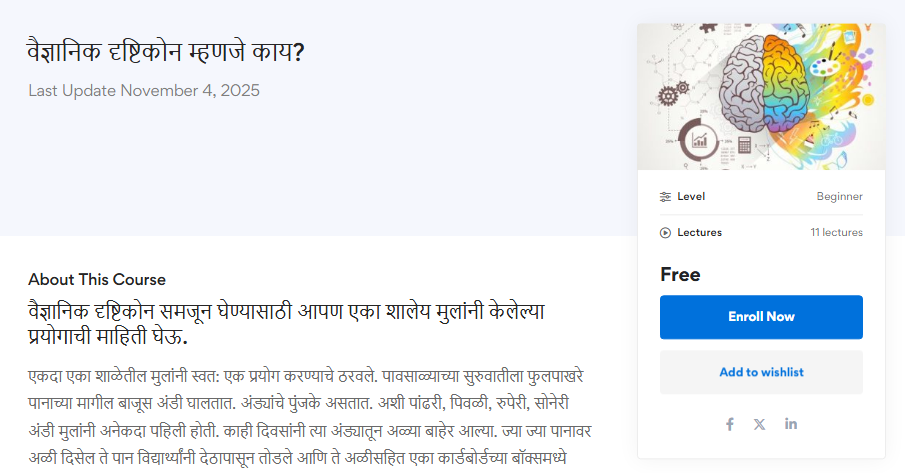
अभ्यासक्रमाची निवड
आवडीचा किंवा सोपा वाटणारा विषय निवडण्यासाठी ‘Enroll Now’ बटण दाबा.
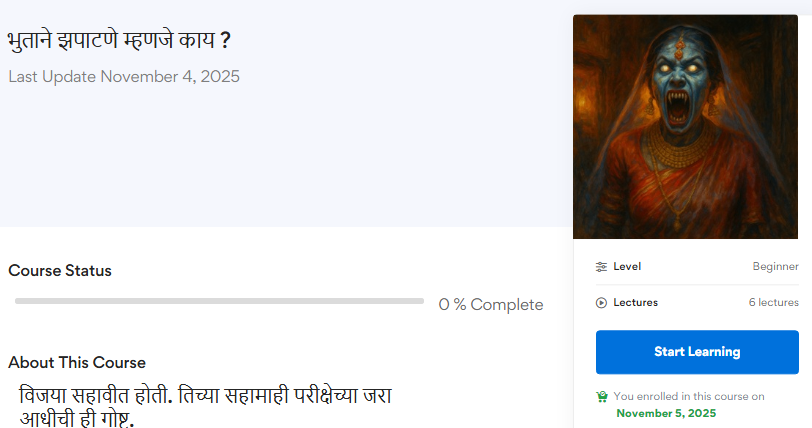
अभ्यास सुरू करण्यासाठी ‘Start Learning’ बटण दाबा.
————————————————————
धड्यांचे वाचन
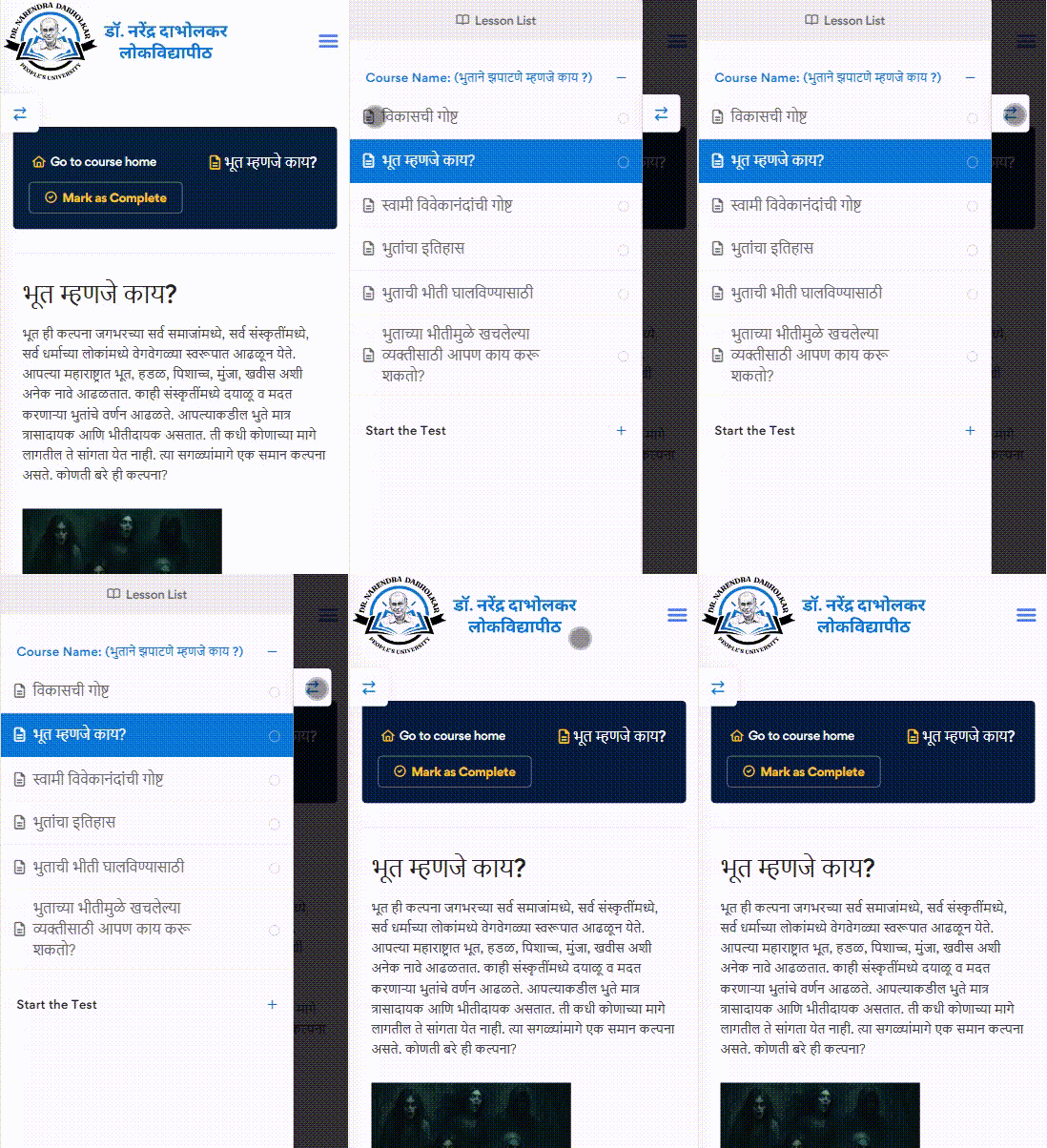
तुम्हाला धड्यांची यादी व धड्यांचा मजकूर दिसू लागेल.
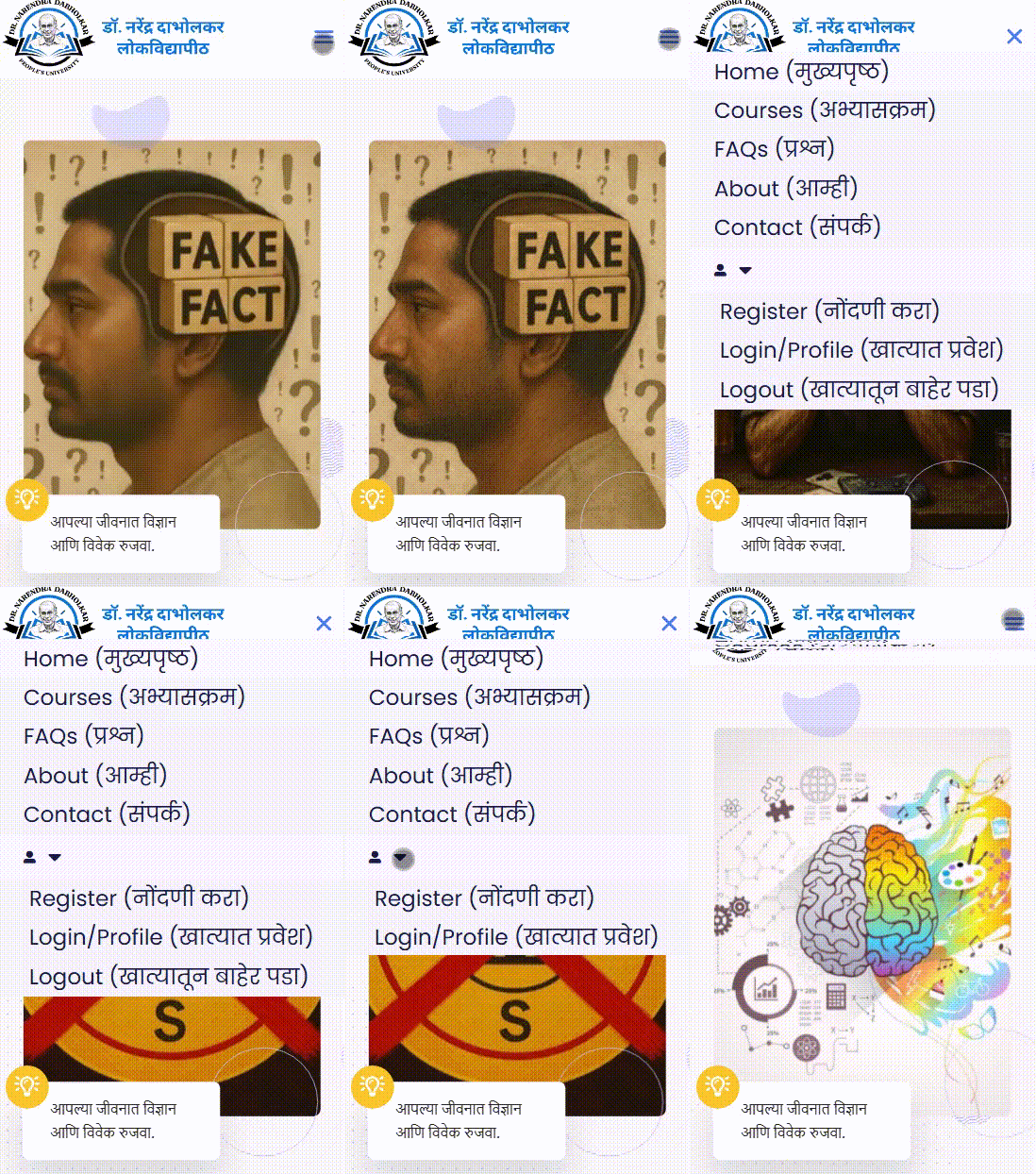
मोबाईलवर धड्यांच्या यादीची चौकच बंद असेल.
बाणांची खूण दाबून यादीची चौकट चालू बंद करू शकता.
————————————————————
धडा वाचून झाल्यावर Mark as Complete बटण दाबा. कारण ते सुनिश्चित करते की तुम्ही धडा पूर्ण केला आहे, आणि तुम्ही परीक्षा आणि प्रमाणपत्रासाठी पात्र आहात.
नंतर Next बटण दाबल्यावर पुठील धडा दिसू लागेल. याप्रमाणे सर्व धडे वाचून घ्या.
Previous बटण दाबून पुन्हा मागील धडे वाचू शकता.
सुचना- सर्व धडे एकाच वेळी वाचावे असे बंधन नाही. वेगवेगळ्यावेळीही वाचू शकता. फक्त प्रत्येक वेळी लॉगइन केलेले असणे आवश्यक आहे.
————————————————————
परीक्षा
सर्व धडे वाचून झाल्यावर Next बटण दाबल्यावर परीक्षा सुरू करण्याबद्दल सुचना येइल.
लगेच परीक्षा द्यायची असल्यास Start Quiz बटण दाबा. परीक्षा नंतर द्यायची असल्यास Skip Quiz बटण दाबा.
नंतर परिक्षा देण्यासाठी धड्यांच्या यादीच्या शेवटी Test टॅब आहे.
त्यावरील कोर्सच्या नावावर क्लिक केल्यावर परिक्षा सुरू करता येईल.
————————————————————
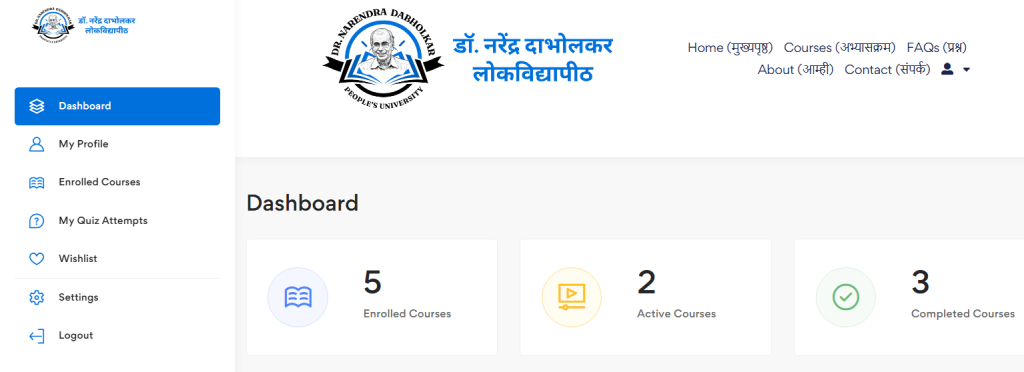
माहितीफलक
विद्यार्थ्याला त्याची सर्व माहिती येथे पाहता येते.
प्रवेश घेतलेले अभ्यासक्रम, चालू अभ्यासक्रम, पुर्ण केलेले अभ्यासक्रम
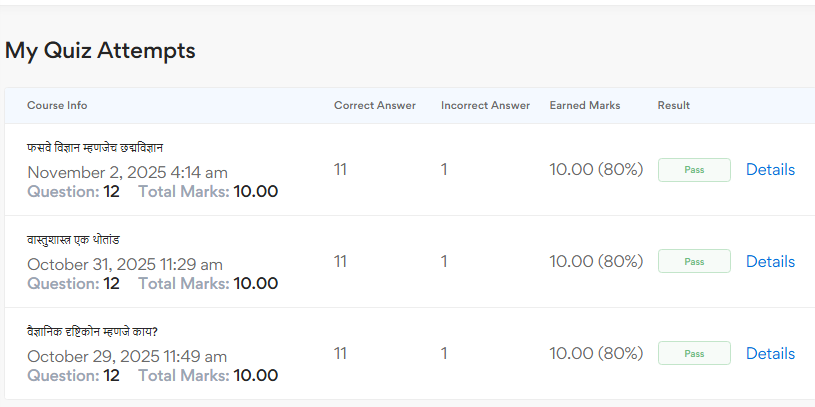
दिलेल्या परीक्षा
My Quiz Attempts येथे Details वर क्लिक केल्यास उत्तर पत्रिका पहावयास मिळेल.
मिळवलेले गुण व उत्तरपत्रिका
————————————————————
प्रमाणपत्र
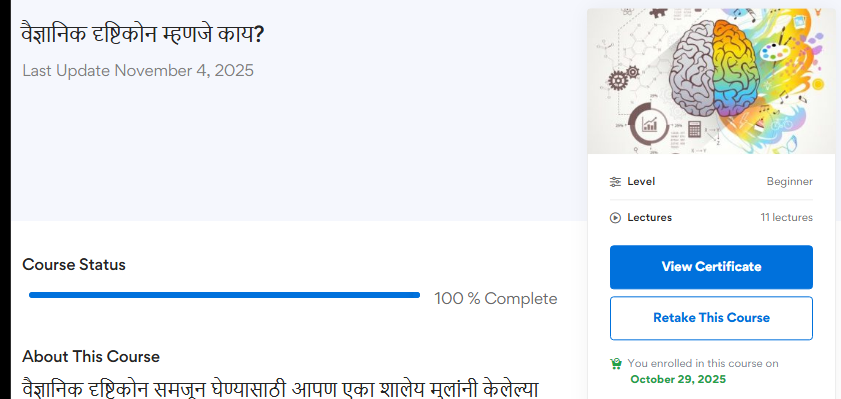
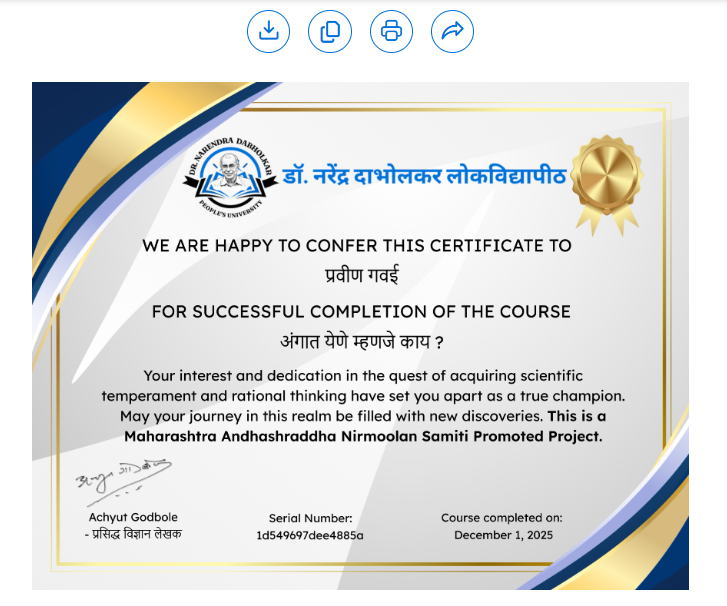
पुर्ण केलेल्या अभ्यासक्रमाच्या पानावर गेल्यास तेथे View Certificate बटण दिसेल.
त्यावर क्लिक केल्यावर प्रमाणपत्र दिसेल.
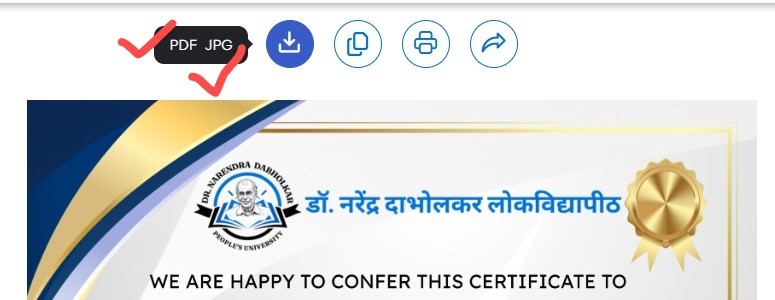
त्याखाली डाउनलोड बटण दिसेल. डाउनलोड बटणावर पर्याय निवडा PDF किंवा JPG
त्यावर क्लिक करून आपण आपले प्रमाणपत्र डाउनलोड करून घेऊ शकता.
————————————————————
धन्यवाद आणि शुभेच्छा !!!